



ShareX: O Poder de Organizar Capturas de Tela em Massa
A solução completa para quem precisa tirar, nomear e salvar múltiplas screenshots de forma automática no Windows
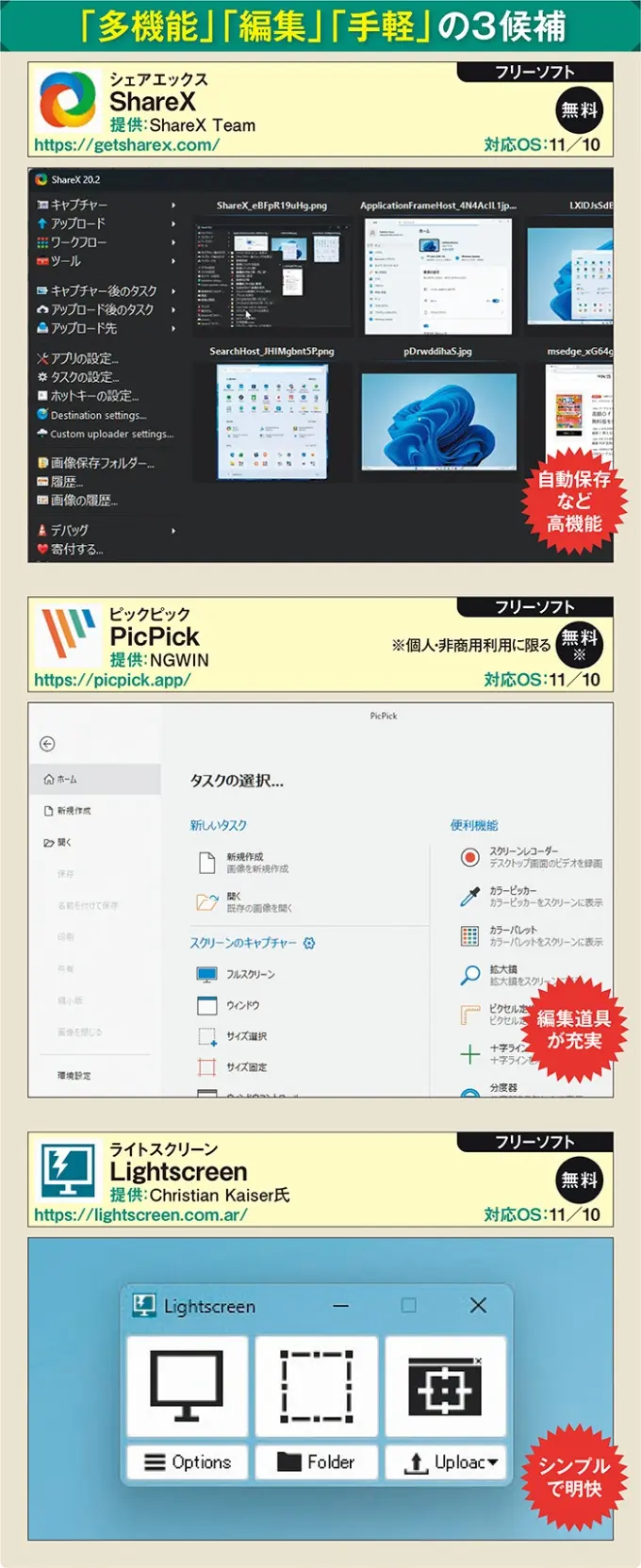
Para quem trabalha com design, desenvolvimento web, testes de software ou simplesmente gosta de documentar processos, a captura de tela é uma necessidade constante. Até pouco tempo atrás, a única opção oficial no Windows era a ferramenta "Snipping Tool" (ou "Recorte e Anotações" nas versões mais recentes), que oferecia um conjunto limitado de recursos: apenas captura de áreas selecionadas, simples edição e salvamento manual em pastas arbitrárias.
A crescente demanda por automação e organização de arquivos tornou claro que o Snipping Tool não atende às necessidades de usuários avançados. É aí que entra o ShareX, um software livre de código aberto que se apresenta como a solução completa para quem precisa capturar, renomear e armazenar milhares de screenshots com regras predefinidas.
### História e contexto de ShareX
Criado em 2012 por Christian G. L. B., o ShareX nasceu da necessidade de um utilitário de captura de tela que superasse as limitações do Windows. A partir de então, a comunidade de desenvolvedores contribuiu com atualizações frequentes, adicionando recursos como upload automático para serviços de nuvem, gravação de vídeo, OCR, e suporte a plugins.
Ao contrário de ferramentas comerciais, o ShareX mantém-se livre de anúncios, sem exigência de registro, e distribui seu código sob licença GPL, o que facilita a personalização e o entendimento do fluxo interno de processamento de imagens. A popularidade cresceu especialmente entre profissionais que trabalham com documentação técnica, QA, e automação de processos.
### Por que o ShareX supera o Snipping Tool?
1. **Captura em massa**: Enquanto o Snipping Tool requer a captura manual de cada tela, o ShareX permite iniciar um fluxo de captura sequencial. A ferramenta pode ser configurada para capturar todas as janelas abertas, ou para disparar automaticamente após eventos específicos.
2. **Regra de nomenclatura**: Um dos pontos fortes do ShareX é a possibilidade de definir padrões de nomeação avançados. Por exemplo, é possível gerar nomes que incluem data, hora, nome do programa, e um número sequencial. Isso evita colisões de nomes e facilita buscas posteriores.
3. **Pastas de destino dinâmicas**: Usuários podem escolher pastas diferentes com base na origem da captura ou no tipo de conteúdo. Em ambientes corporativos, isso significa separar screenshots de testes em “Testes”, de projetos em “Projetos” e de bugs em “Logs”.
4. **Upload automático**: O ShareX integra serviços populares como Imgur, Dropbox, OneDrive, Google Drive, e até servidores FTP. Assim, após capturar, a imagem pode ser enviada automaticamente para a nuvem, liberando o desktop e assegurando backup em tempo real.
5. **Ferramentas de edição embutidas**: Além de salvar, o ShareX oferece anotação, redimensionamento, corte, e aplicação de filtros antes do upload, tudo sem sair da aplicação.
6. **Automação via scripts**: Para processos de alto volume, o ShareX pode ser acionado por scripts batch ou por integração com outras ferramentas de automação (ex.: Power Automate, Jenkins). Isso abre portas para pipelines de QA e CI/CD onde as capturas são geradas automaticamente durante testes.
### Cenário de uso: QA em empresas de software
Imagine um engenheiro de teste que precisa documentar falhas em uma aplicação web. Em vez de abrir o Snipping Tool repetidas vezes, ele configura o ShareX para capturar a tela toda vez que ocorre um erro crítico, nomeia automaticamente com data, hora e código do bug, e salva em uma pasta “BugReports”. Em seguida, o mesmo fluxo envia a imagem para o Confluence ou Jira via integração automática.
Esse processo reduz em até 70% o tempo gasto apenas na organização de arquivos, aumenta a rastreabilidade do bug e garante que todos os membros da equipe tenham acesso imediato à evidência visual.
### Impacto econômico e social
Para equipes pequenas que dependem de recursos limitados, o ShareX elimina a necessidade de investir em licenças de softwares caros como Snagit. Além disso, a capacidade de integrar com serviços de nuvem já presentes em empresas (Google Drive, OneDrive) evita custos adicionais de infra‑estrutura.
Do ponto de vista social, a automação de capturas libera profissionais para tarefas de maior valor agregado, como análise de dados ou melhoria de processos. Em contextos educacionais, estudantes podem usar o ShareX para criar tutoriais, capturando slides, demonstrações de código, e publicando em plataformas de aprendizagem sem burocracia.
### Perspectiva brasileira e latino‑americana
No Brasil, o ShareX tem ganhado notoriedade em comunidades de TI e em eventos como o Brasil Devs. Seu modelo de código aberto e a possibilidade de tradução para Português tornam-no uma escolha natural para desenvolvedores que buscam soluções sem custos ocultos.
Empresas de médio porte que atuam na área de suporte técnico, por exemplo, podem incorporar o ShareX em seus fluxos de trabalho internos, reduzindo o tempo de resposta a incidentes e melhorando a documentação. O recurso de upload automático para Google Drive, que possui forte presença no país, facilita a criação de repositórios de conhecimento acessíveis a equipes distribuídas.
### Como começar a usar o ShareX
1. **Download**: Acesse o site oficial (https://getsharex.com/) e baixe a versão mais recente. A aplicação funciona em Windows 7 ou superior. 2. **Instalação**: O processo é simples, sem etapas de configuração complexas. O instalador permite escolher a pasta de instalação e criar atalhos. 3. **Configuração de tarefas**: No painel esquerdo, clique em "Capture" e depois em "Screen". Nas opções, habilite "Automatic capture after delay" para capturas em massa. 4. **Regra de nome**: Em "Task settings", escolha "File name" e defina um padrão usando tokens (ex.: %yyyy%-%mm%-%dd%_%hh%-%mm%-%ss%_%task%_%%seq%%.png). Isso garante nomes únicos. 5. **Pastas de destino**: Em "Destination", selecione a pasta desejada ou use "Custom folder" com caminhos variáveis (ex.: %Desktop%\%task%). 6. **Upload**: Em "Task settings" > "Destination" > "Upload to" escolha o serviço de nuvem preferido, configure credenciais e teste. 7. **Automação**: Se precisar integrar ao seu pipeline, use o comando "Run command after capture" para chamar scripts que enviam os arquivos para sistemas de ticket.
### Futuro do ShareX e tendências
Com a expansão da automação e da integração contínua, o ShareX já demonstrou ser mais do que um simples capturador. Ele se posiciona como uma ferramenta de fluxo de trabalho que pode ser extendida via plugins. A comunidade está explorando integração com inteligência artificial para reconhecimento de padrões nas imagens, sugerindo tags automáticas ou até apontando falhas em interfaces.
Além disso, o desenvolvimento de versões móveis ou multiplataforma pode ampliar o ecossistema. Se o ShareX conseguir trazer a mesma experiência para dispositivos iOS ou Android, ele pode se tornar parte de uma suíte de produtividade integrada.
Em síntese, o ShareX representa um salto significativo na produtividade de profissionais que lidam com capturas de tela em grande escala. Ao combinar automação, organização e integração, ele oferece uma solução robusta que supera o Snipping Tool, reduz custos e libera tempo para tarefas de maior valor. Para quem procura eficiência sem comprometer a qualidade, o ShareX é, sem dúvida, a ferramenta a ser adotada.
Fonte original
Nikkei xTECH